
1. Trả Lời cho câu hỏi Laptop HP Bị Sọc Màn Thay Màn Có Hết Không?
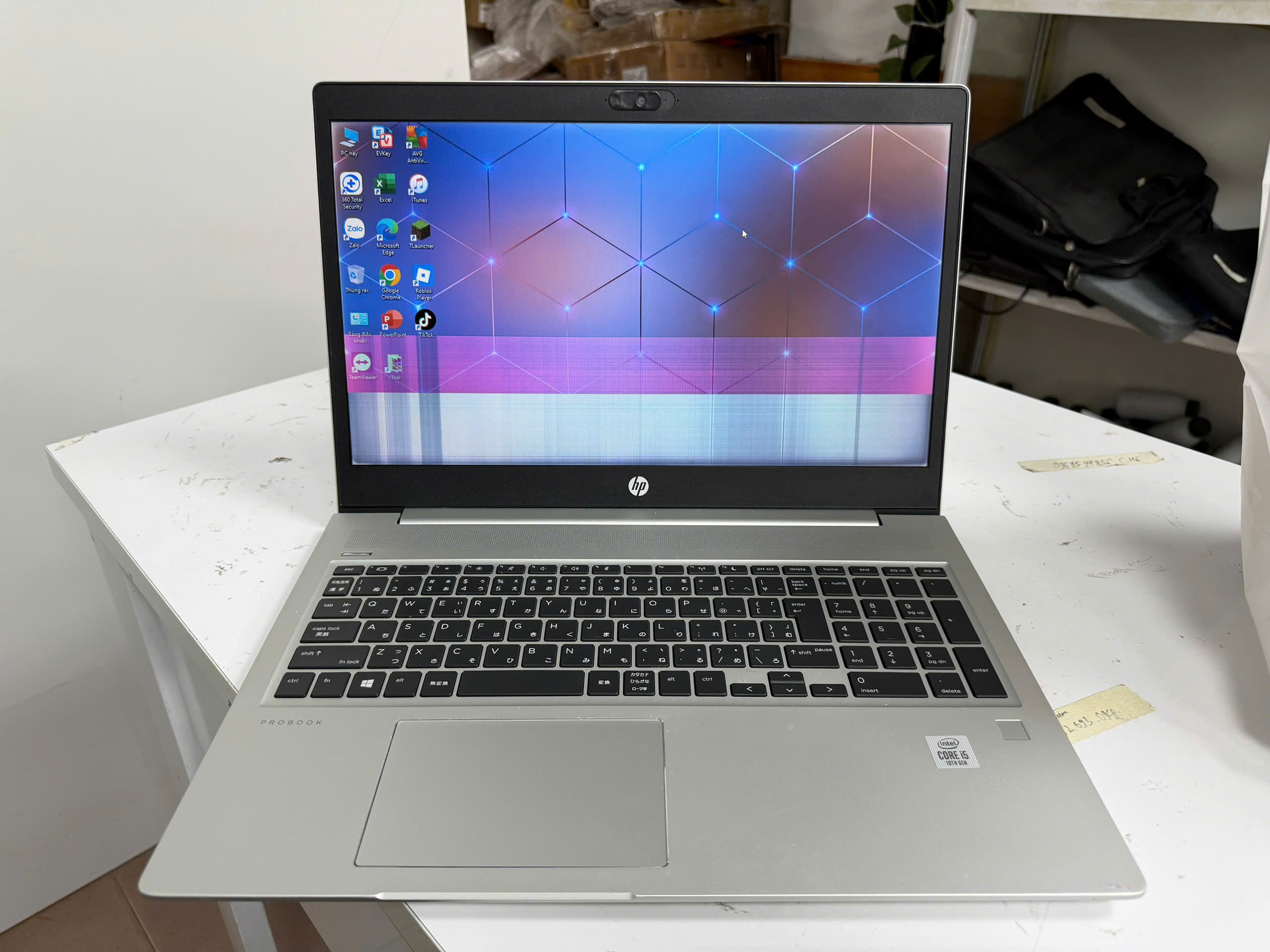
Câu trả lời ngắn gọn là: CÓ ĐẾN 90% TRƯỜNG HỢP thay màn hình mới sẽ giải quyết DỨT ĐIỂM lỗi sọc màn hình trên laptop HP.
Bởi vì bản chất của các đường sọc này thường xuất phát từ việc hư hỏng vật lý ngay trên tấm nền LCD hoặc đứt mạch kính Panel bên trong màn hình. Tuy nhiên, ở 10% trường hợp còn lại, lỗi sọc màn hình có thể do cáp kết nối hoặc card đồ họa (VGA). Để tránh lãng phí tiền bạc thay màn hình vô ích, bạn cần phân biệt rõ các nguyên nhân dưới đây.
2. Nguyên Nhân Khiến Màn Hình Laptop HP Bị Sọc
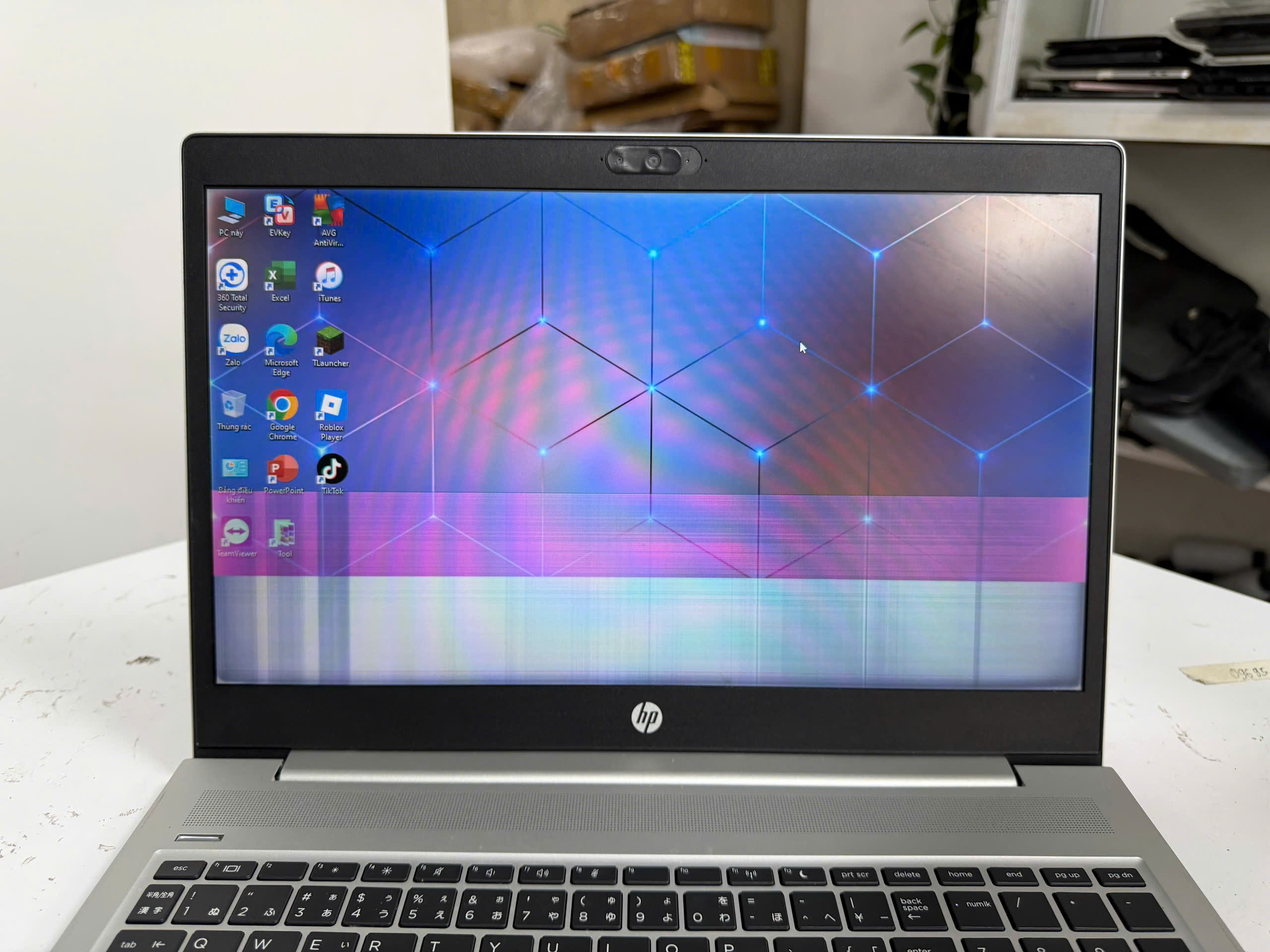
Để biết chính xác việc thay màn hình có phải là phương án tối ưu nhất hay không, bạn cần hiểu rõ chiếc laptop HP của mình đang bị sọc do đâu:
Do hỏng tấm nền LCD (Chiếm 80% nguyên nhân)
-
Biểu hiện: Màn hình xuất hiện một hoặc nhiều đường sọc chỉ (ngang hoặc dọc) cố định. Khi bạn dùng tay ấn nhẹ vào viền màn hình, đường sọc có thể mờ đi, đậm lên hoặc nhảy vị trí.
-
Nguyên nhân: Do laptop bị va đập, đè nén khi bỏ vào balo quá chật, hoặc do môi trường ẩm ướt làm rỉ sét, đứt các mạch chì siêu nhỏ dẫn tín hiệu từ IC Driver lên tấm nền kính LCD.
-
Giải pháp: Bắt buộc phải thay màn hình mới. Không có cách nào sửa chữa hay hàn lại các mạch kính siêu vi này.
Do lỏng hoặc đứt cáp màn hình (Display Cable)
-
Biểu hiện: Các đường sọc nhiễu xuất hiện không cố định. Khi bạn gập mở góc màn hình (thay đổi góc bản lề), màn hình lúc thì hết sọc, lúc thì chớp nháy hoặc sọc dày đặc.
-
Nguyên nhân: Cáp màn hình chạy qua trục bản lề bị mài mòn, bẻ cong liên tục sau nhiều năm sử dụng dẫn đến dập gãy ngầm hoặc lỏng chân cắm (socket).
-
Giải pháp: Trường hợp này KHÔNG CẦN thay màn hình. Kỹ thuật viên chỉ cần vệ sinh lại chân cáp hoặc thay sợi cáp mới với chi phí rất rẻ.
Do lỗi Card đồ họa (VGA Onboard hoặc VGA Rời)
-
Biểu hiện: Màn hình bị sọc kèm theo hiện tượng rác hình, mất màu, máy chạy một lúc thì treo, tự động khởi động lại hoặc dính lỗi màn hình xanh (BSOD). Đáng chú ý, khi bạn xuất hình ảnh từ laptop ra màn hình rời (Tivi, màn hình PC qua cổng HDMI/Type-C) thì màn hình rời vẫn bị sọc tương tự.
-
Nguyên nhân: Chip xử lý đồ họa bị quá nhiệt dẫn đến hở chân chì hoặc chết core.
-
Giải pháp: Thay màn hình sẽ không hết. Bạn cần mang máy đi đóng lại chân chip VGA hoặc sửa mạch nguồn VGA trên mainboard.
3. Cách Kiểm Tra Nhanh Lỗi Sọc Màn HP Tại Nhà Trước Khi Mang Đi Sửa
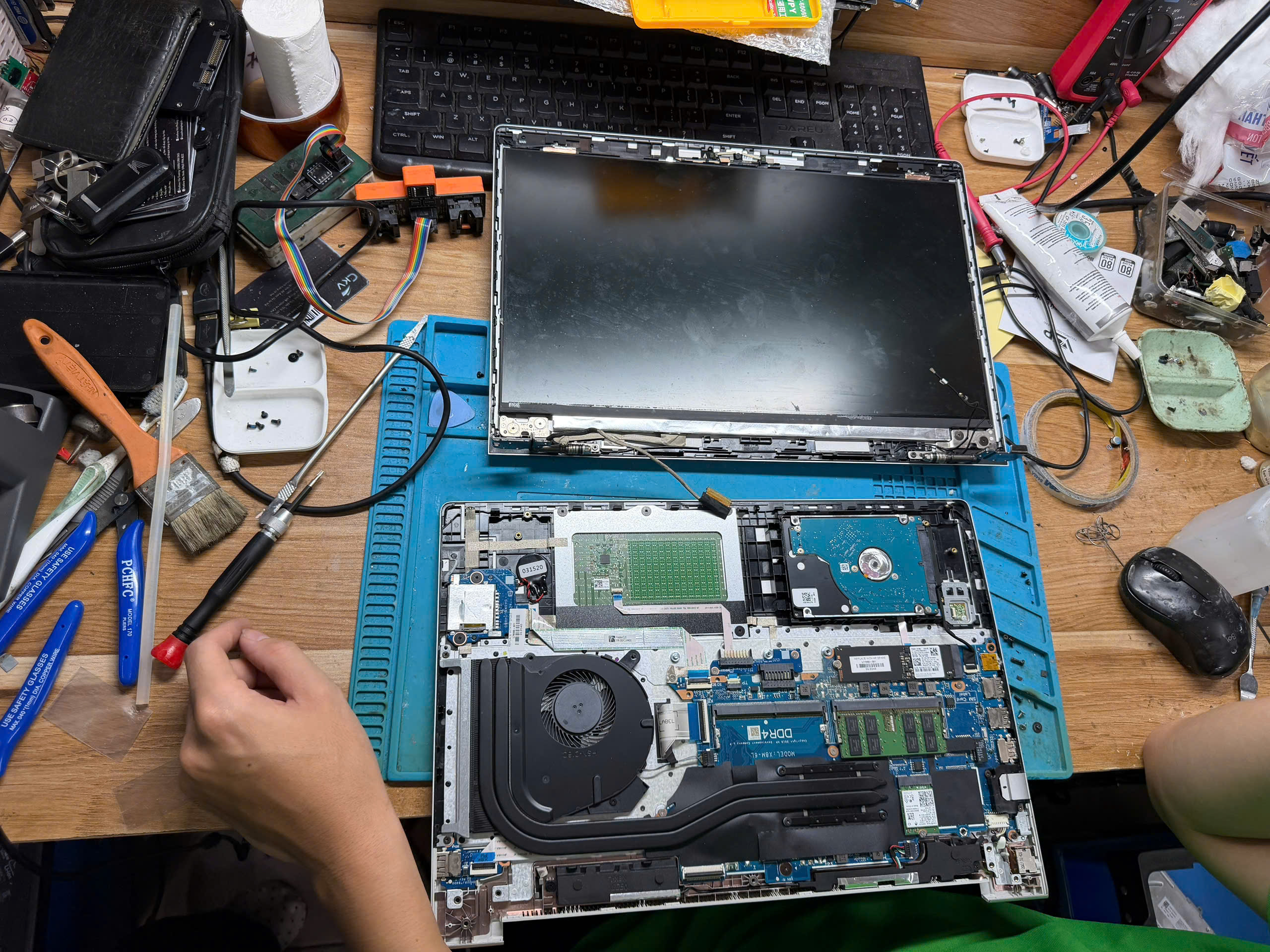
Trước khi mang máy ra trung tâm và tốn chi phí thay màn hình, bạn có thể tự kiểm tra xem lỗi nằm ở màn hình hay do linh kiện khác bằng 2 mẹo đơn giản sau:
Cách 1: Sử dụng màn hình rời (Tivi hoặc Màn hình máy tính)
-
Dùng một sợi cáp HDMI hoặc Type-C kết nối laptop HP của bạn với Tivi hoặc một màn hình máy tính ngoài.
-
Chuyển chế độ hiển thị sang Duplicate hoặc Second Screen Only (Nhấn tổ hợp phím
Windows + P). -
Kết quả:
-
Nếu màn hình rời hiển thị đẹp, không bị sọc $\rightarrow$ Khẳng định 100% lỗi do màn hình hoặc cáp màn hình của laptop HP $\rightarrow$ Thay màn hình sẽ hết.
-
Nếu màn hình rời cũng bị sọc y hệt $\rightarrow$ Lỗi nằm ở card đồ họa trên mainboard $\rightarrow$ Thay màn hình sẽ không hết.
-
Cách 2: Truy cập vào môi trường BIOS hệ thống
-
Tắt máy hoàn toàn. Sau đó bấm nút nguồn và liên tục ấn phím F10 (đối với máy HP) để vào giao diện cài đặt BIOS.
-
Kết quả: Giao diện BIOS hoạt động độc lập với hệ điều hành Windows. Nếu ở màn hình BIOS này mà máy vẫn bị sọc thì chắc chắn phần cứng màn hình đã hỏng.
4. Tại Sao Nên Chọn Dịch Vụ Thay Màn Hình Laptop HP Lấy Ngay Tại Hải Dương?
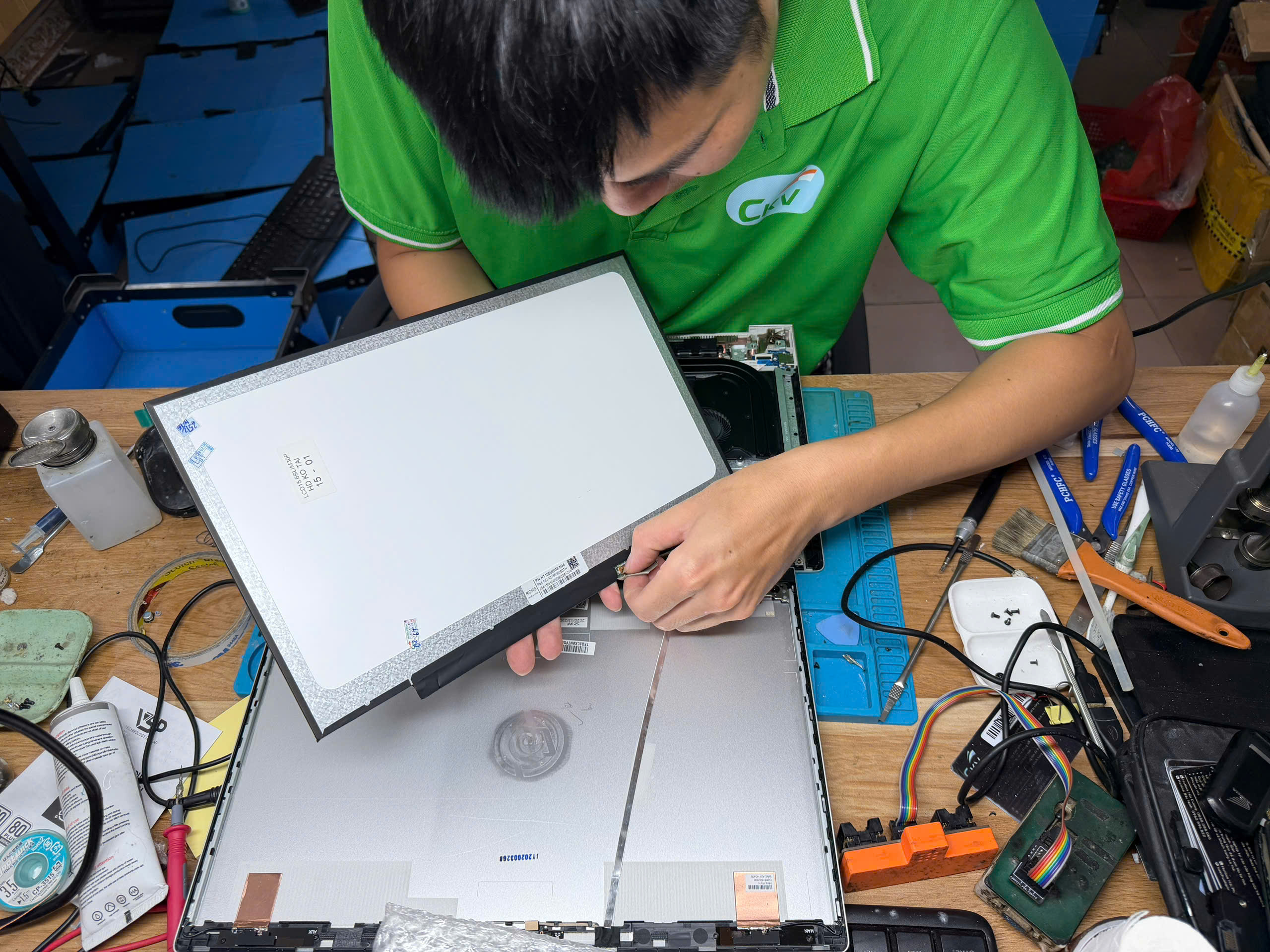
Việc lựa chọn một trung tâm uy tín tại địa phương để thay màn hình mang lại cho bạn những lợi ích vượt trội:
Tiết kiệm thời gian – Lấy ngay sau 20 phút
Bạn không cần phải gửi máy lại qua đêm, không lo bị gián đoạn công việc hay học tập. Chỉ cần một khoảng thời gian ngắn bằng một tách cà phê, chiếc laptop HP của bạn đã được thay xong màn hình mới tinh.
Minh bạch 100% – Nói không với "luộc đồ"
Việc được ngồi xem trực tiếp kỹ thuật viên thao tác giúp loại bỏ hoàn toàn nỗi lo bị tráo đổi linh kiện đắt tiền như RAM, ổ cứng SSD, card Wifi hay pin bên trong máy.
Chế độ bảo hành chính hãng, lỗi là đổi mới
Mọi màn hình laptop HP thay thế tại các trung tâm uy tín ở Hải Dương đều được hưởng chính sách bảo hành từ 6 đến 12 tháng. Nếu màn hình xuất hiện lỗi của nhà sản xuất (như tự sọc, chớp nháy, loang màu), bạn sẽ được đổi ngay một tấm nền mới tinh hoàn toàn miễn phí mà không phải chờ đợi sửa chữa.
5. Mẹo Bảo Vệ Màn Hình Laptop HP Bền Bỉ Sau Khi Thay Mới
"Của bền tại người", để tấm nền màn hình mới thay luôn hoạt động ổn định và có tuổi thọ lâu dài, bạn nên lưu ý các thói quen sử dụng sau:
-
Không để vật cứng lên bàn phím trước khi gập máy: Thói quen để quên bút viết, kẹp giấy, chuột tai nghe trên bàn phím rồi gập mạnh máy là nguyên nhân hàng đầu dẫn đến vỡ nứt màn hình LCD.
-
Sử dụng balo chống sốc chuyên dụng: Khi di chuyển bằng xe máy tại Hải Dương, hãy để laptop trong túi chống sốc có đệm dày để giảm thiểu lực tác động lên mặt kính màn hình khi đi qua các đoạn đường xóc, ổ gà.
-
Gập mở màn hình đúng cách: Hãy luôn đặt tay vào vị trí chính giữa viền trên màn hình để gập mở. Tuyệt đối không có thói quen mở máy bằng cách cầm vào góc bên trái hoặc bên phải, việc này sẽ làm lực phân phối không đều, lâu ngày gây cong vênh bản lề và làm sọc màn hình.
-
Vệ sinh màn hình bằng dung dịch chuyên dụng: Chỉ sử dụng khăn vi sợi mềm phối hợp với nước lau màn hình chuyên dụng. Tuyệt đối không dùng nước xịt kính nồng độ cồn cao hoặc cồn y tế đổ trực tiếp lên màn hình vì sẽ làm bong lớp phủ chống chói.
Kết Luận
Thay màn hình laptop HP không phải là một kỹ thuật quá phức tạp nhưng đòi hỏi sự cẩn thận và linh kiện chuẩn mã. Nếu chiếc máy tính của bạn đang gặp sự cố về hiển thị, hãy liên hệ ngay với các Trung tâm Sửa chữa Laptop uy tín tại Hải Dương để được tư vấn, kiểm tra máy miễn phí và trải nghiệm dịch vụ thay màn hình lấy ngay minh bạch nhất!
🏢 Trung tâm Sửa Chữa Laptop CKV Hải Dương
- 📍 Địa chỉ: 130 Nguyễn Lương Bằng - P Lê Thanh Nghị - TP Hải Phòng
- 📞 Hotline / Zalo: 0888.088.065
- 🌐 Website: https://suachualaptopckv.com/
- 📘 Fanpage Facebook: https://www.facebook.com/suamacbokhaiduong